
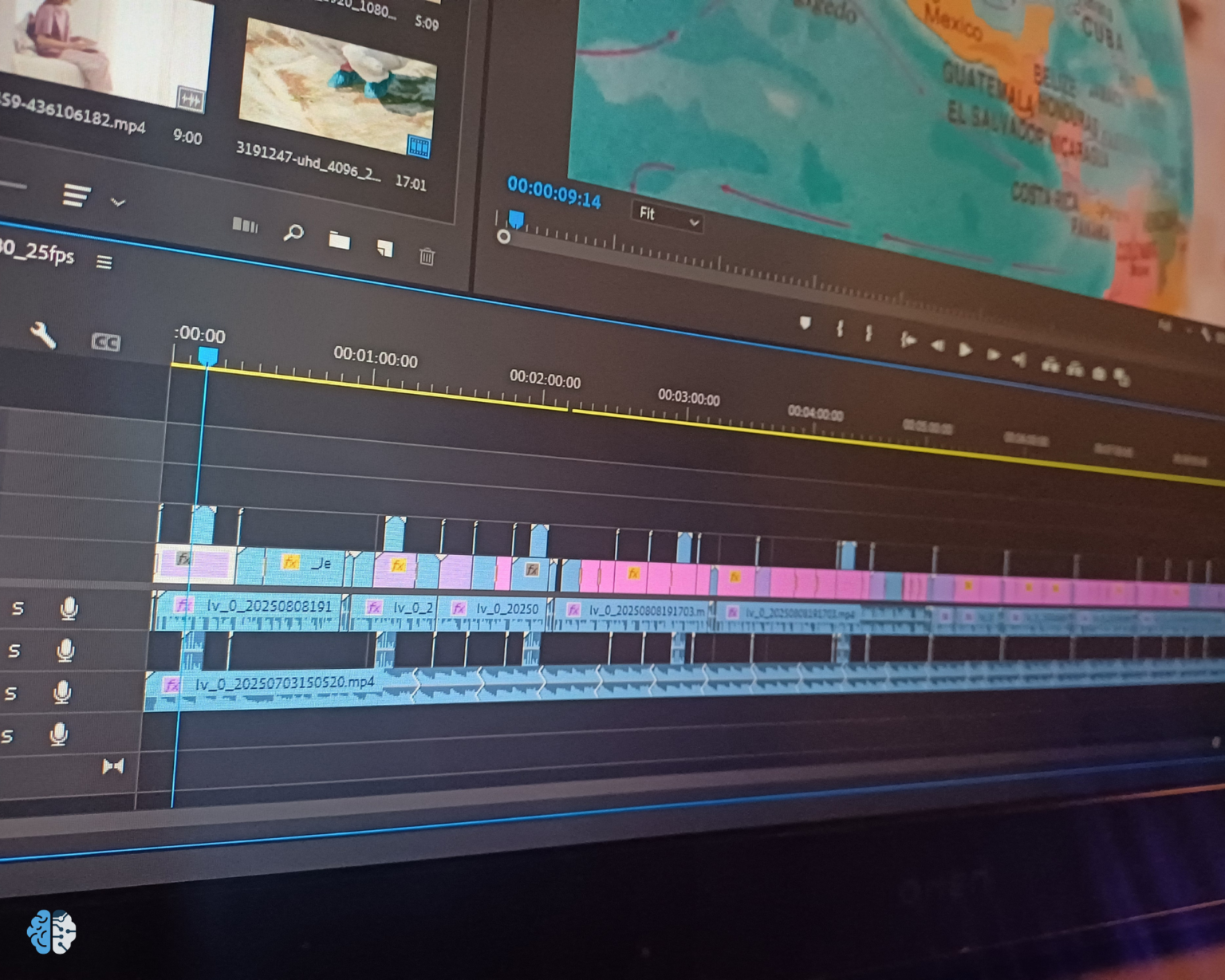
Descubra como o AutoCut, plugin de edição de vídeo com IA, pode transformar seu fluxo de trabalho no Premiere e DaVinci Resolve. Cortes automáticos, reframe, B-rolls e muito mais!
Você já passou horas na frente do computador fazendo cortes manuais, ajustando silêncios e procurando aquele B-roll (imagens para completamentar o que está sendo dito) perfeito para o seu vídeo? Se sim, pode ficar tranquilo — porque o AutoCut chegou para solucionar esses problemas.
O AutoCut é um plugin para Adobe Premiere e DaVinci Resolve que usa IA para facilitar várias etapas da edição de vídeo. E não estamos falando apenas dos famosos cortes de silêncio automáticos que ele faz, e faz muito bem — esse plugin evoluiu muito e agora oferece um conjunto completo de novas funcionalidades que vai mudar a forma como você edita seus vídeos.
Vamos agora explorar três das funcionalidades mais incríveis do AutoCut: o Auto Viral, o Auto Resize e o Auto B-Roll. Prepare-se para economizar horas de edição.
O que é o AutoCut e por que todo editor de vídeo deveria conhecer?
O AutoCut surgiu como uma solução simples, mas primordial: cortar automaticamente os silêncios de um vídeo. Mas ao longo das atualizações, ele cresceu e se tornou uma ferramenta muito mais completa com funções que vão te surpreender.
Atualmente, o plugin conta com 10 recursos diferentes dentro da mesma interface. Você instala uma vez e tem acesso a um sistema de edição que trabalha dentro do próprio Premiere ou DaVinci Resolve, sem precisar exportar ou alternar entre programas.
Vale frisar: Ele não substitui o editor — ele potencializa o trabalho de quem já sabe editar (ou está aprendendo).
O que a IA faz é facilitar ao máximo aquele trabalho chato e repetitivo, dando tempo para focar no criativo e na criação.
3. Recursos do AutoCut que vão elevar suas edições de vídeo a outro patamar
1. Auto Viral: transforme vídeos longos em Shorts, Reels e TikToks automaticamente
Essa é, provavelmente, uma das funcionalidades mais estratégicas para criadores de conteúdo. O Auto Viral analisa o seu vídeo longo e identifica automaticamente os trechos com maior potencial de engajamento para as redes sociais.
Como funciona na prática:
- Você abre a timeline do seu vídeo no Premiere ou DaVince Resolve (pode ser um vídeo já editado e publicado).
- Seleciona o trecho que quer analisar — pode ser a timeline completa ou apenas um intervalo específico.
- Escolhe o idioma do áudio (sim, tem Português Brasileiro disponível!).
- Ativa as duas IAs de detecção: a de transcrição (analisa o que é dito) e a de emoção (analisa a entonação e o impacto).
- Clica em ‘Encontrar clipes virais‘ e aguarda o processamento.
Em resumo: o AutoCut entrega uma lista de clipes com uma pontuação de 0 a 100 — o chamado Viral Score. Cada sugestão já vem com uma miniatura gerada automaticamente para usar como capa.
O seu trabalho será escolher entre os clipes gerados qual melhor se identifica e postar.
💡 Dica importante: revise sempre os cortes sugeridos. O objetivo da ferramenta é te dar um ponto de partida sólido — o olhar criativo e a decisão final são sempre seus.
2. Auto Resize: reframe automático de horizontal para vertical (e vice-versa)

Quem trabalha com conteúdo multiplataforma sabe o quanto é trabalhoso adaptar um vídeo horizontal para o formato vertical do TikTok, Reels e Shorts. O Auto Resize resolve esse problema em segundos.
Com essa função, você pode:
- Converter vídeo horizontal (16:9) para vertical (9:16) para TikTok, Shorts e Reels.
- Converter vídeo vertical para horizontal para o YouTube.
- Criar formato quadrado (1:1) para X.
- Criar proporções personalizadas.
- Adicionar movimento de câmera inteligente que rastreia o criador de conteúdo automaticamente.
O plugin ainda permite ajustar a velocidade do movimento de câmera (lento, normal ou rápido) e adicionar marcas d’água ou logotipos ao vídeo.
⚠️ Atenção: em cenas onde a composição muda muito (como quando você mostra a tela do computador), pode ser necessário ajustar manualmente o enquadramento. O AutoCut agiliza, mas como mencionamos anteriormente, o toque final ainda depende do editor.
3. Auto B-Roll: encontre e insira imagens de apoio automaticamente

O B-Roll é essencial para tornar qualquer vídeo mais dinâmico profissional e interativo. O problema? Encontrar, baixar e posicionar essas imagens na timeline costuma consumir muito tempo. O AutoCut resolve isso de forma surpreendente.
Esse recurso transcreve o áudio do seu vídeo, identifica os momentos mais adequados para inserir um B-Roll e oferece duas opções de conteúdo:
- Geração por IA: o plugin cria uma imagem com base no contexto do que está sendo dito. Você pode personalizar o prompt e o estilo visual.
- Banco de vídeos e imagens gratuitos: ele busca automaticamente vídeos de stock relacionados ao tema e os posiciona na timeline, sem você precisar abrir nenhum site externo.
Vale lembrar que nem sempre o resultado será perfeito de primeira. Mas o fato de o vídeo já estar baixado e posicionado na timeline é um avanço enorme. Você só precisa ajustar o timing.
Devemos ter sempre em mente o papel da IA, não é nos substituir, é ajudar aprimorar.
Por que usar IA na edição de vídeo não é sinal de preguiça — é estratégia

Existe um medo comum entre editores: que ferramentas como o AutoCut possam substituir profissionais. Mas a realidade é bem diferente. A IA não substitui o editor — ela elimina as tarefas repetitivas para que o editor possa focar no que realmente importa: a narrativa, a criatividade e o impacto do conteúdo.
Pense assim: se uma IA como o AutoCut consegue economizar 30 minutos por vídeo e você produz 4 vídeos por semana, são 2 horas semanais recuperadas. Em um mês, isso equivale a quase um dia inteiro de trabalho que você pode dedicar a projetos mais criativos ou novos clientes.
O mercado já entendeu isso: os profissionais que dominam as de IA saem na frente. Não porque fazem mais em menos tempo — mas porque entregam mais valor com o mesmo esforço.
Como começar a usar o AutoCut: passo a passo para instalar e testar
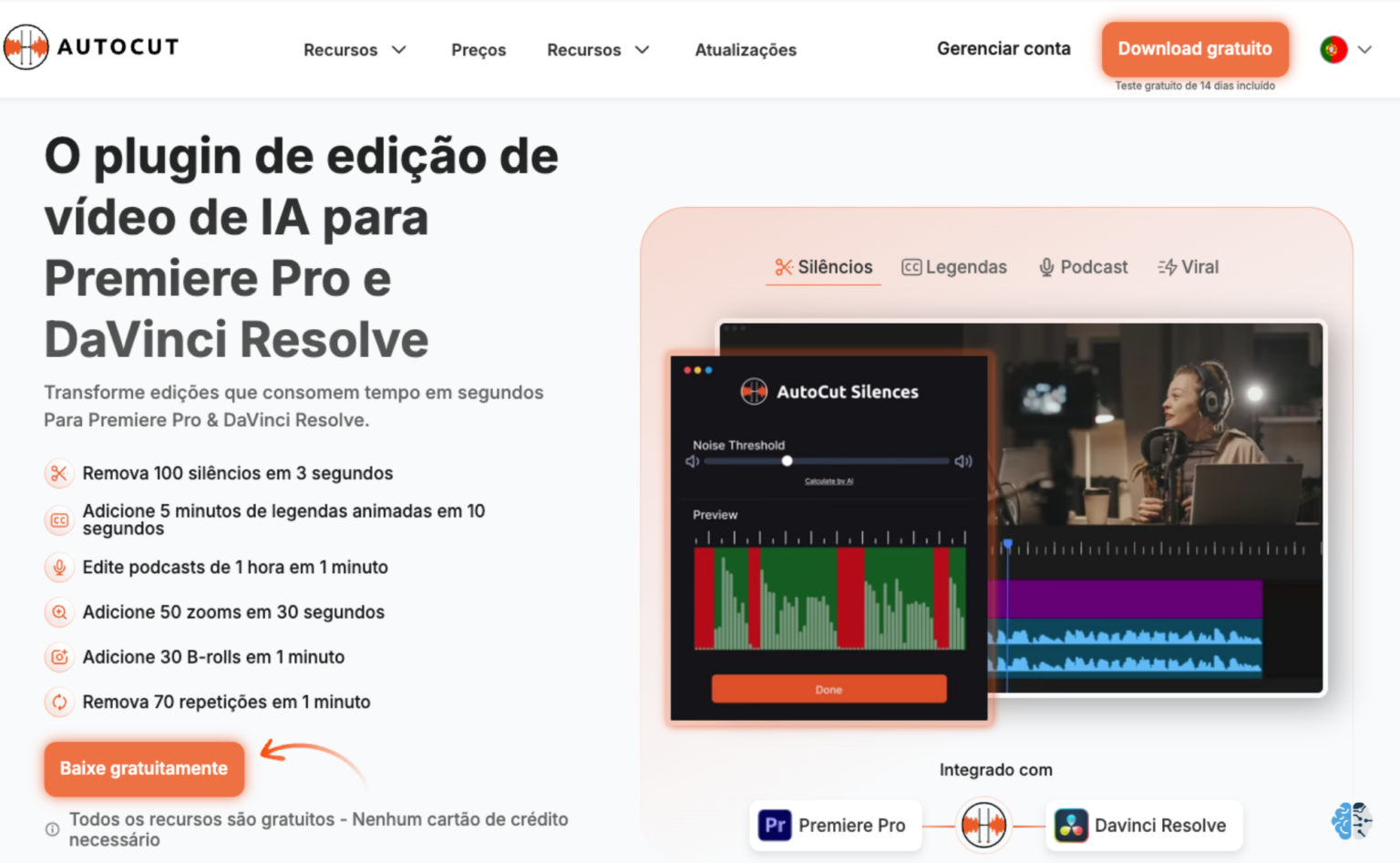
Começar com o AutoCut é simples e não exige nenhuma configuração avançada. Veja como dar os primeiros passos:
- Acesse o site oficial do AutoCut crie sua conta gratuita — sem precisar inserir cartão de crédito.
- Faça o download e instale o plugin no Adobe Premiere ou DaVinci Resolve.
- Abra um projeto e explore os 10 recursos disponíveis na página inicial do .
- Comece pelo Auto Viral ou pelo corte de silêncio automático — são as funções mais intuitivas para iniciantes.
Você tem 14 dias para explorar todas as funcionalidades sem nenhum custo. Mais do que suficiente para perceber o impacto real que o AutoCut pode ter no seu fluxo de trabalho.
🎬 Está pronto para editar com mais qualidade? Teste o AutoCut gratuitamente por 14 dias clicando no link da descrição. Nenhum cartão de crédito necessário. Comece hoje e veja a diferença!
Conclusão: o futuro da edição de vídeo já chegou — e ele usa IA
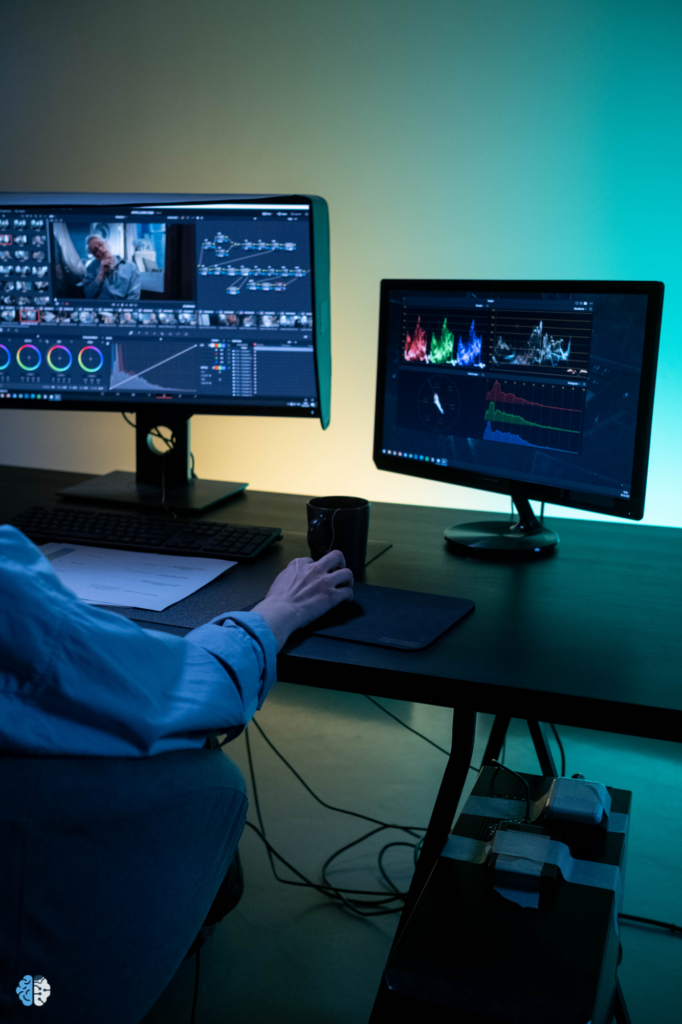
O AutoCut não é apenas um plugin de corte automático. É um conjunto completo de soluções de IA para edição de vídeo que cresce constantemente com novas atualizações.
Com o Auto Viral, o Auto Resize e o Auto B-Roll, você tem em mãos recursos que antes exigiam horas de trabalho manual — agora resolvidos em segundos. O editor que abraça esse tipo de tecnologia não perde espaço no mercado. Pelo contrário: ele se torna mais produtivo, mais criativo e mais competitivo.